
Sub Button1_Click()

    Dim oFSO As New FileSystemObject
    Dim oFil As File
    Dim oFold As Folder

    Set oFold = oFSO.GetFolder("C:\Temp\")

    For Each oFil In oFold.Files
        If Right(oFil.Name, 4) = "docx" Then
            Extract (oFil.Name)
        End If
    Next oFil

    Set oFSO = Nothing

End Sub

Public Function Extract(oFN As String)
    On Error Resume Next
    Dim wApp As New Word.Application
    Dim oDoc As Word.Document
    Dim rs As DAO.Recordset
    Dim sql As String
    Dim i As Integer, j As Integer
    Dim resp

    Set oDoc = wApp.Documents.Open(FileName:="D:\Temp\" & oFN)

    oDoc.Unprotect

    i = oDoc.ContentControls.Count
    ''resp = MsgBox(i, , "NumberOfFormfields")
    ''resp = MsgBox(oDoc.ContentControls(2).Range)
    Debug.Print i
    Dim sheet As Excel.Worksheet

    Set sheet = Workbooks("Collection.xlsm").Worksheets("Collection")
        For j = 0 To i
            sheet.Cells(1, j).Value = oDoc.ContentControls(j).Range
        Next j
        'sheet.Columns(j + 1) = oFN
        sheet.Columns.Update
    oDoc.Close SaveChanges:=False
    Set sheet = Nothing
    Set oDoc = Nothing
    wApp.Quit

End Function
Windev – Manipuler un fichier Word
Voici le code Windev permettant
- D’ouvrir un document
- Le dé-protéger
- Créer un document de publipostage
- Le re-protéger
- Le sauver en format Acrobat
QUAND EXCEPTION DANS
word est un objet OLE "Word.Application"
 word>>Visible=Faux // Word n'apparait pas à l'écran
 // Ouverture du document
 word>>Documents>>Open(sNomFichier)
 // Ecriture dans Word
 //word>>Selection>>TypeText("Texte écrit par WinDev")
 word>>DisplayAlerts= False

 SI word>>ActiveDocument>>ProtectionType = 2
 word>>ActiveDocument>>unprotect("Password")
 FIN

 word>>ActiveDocument>>MailMerge>>OpenDataSource(sNomFichierExcel)
 // on prépare le publipostage vers un nouveau document
 word>>ActiveDocument>>MailMerge>>Destination=0
 Multitâche(-30)
 // on fusionne vers un nouveau document
 word>>ActiveDocument>>MailMerge>>Execute(Faux)
 word>>ActiveDocument>>Protect(2,Faux,"Password")
 //word>>ActiveDocument>>Saveas(sNomFichierPDF,17) // Enregistrement du document modifié
 word>>Activedocument>>save()
 word>>Activedocument>>Quit // Fermeture de Word
FAIRE
 word>>Quit
 Info(ExceptionInfo(errComplet))
FIN
Protéger un document word et permettre seulement la saisie des zones du formulaire (macro Word)
Sub Protection()
ActiveDocument.Protect Type:=wdAllowOnlyFormFields, Password:="123"
End Sub
Conflit entre Windev et Dragon Dictate
Il suffit de désactiver la reconnaissance vocale dans l’application Windev
DésactiveFAA(faaReconnaissanceVocale)
Libérer une requête
Pour vérifier si une requête est ouverte et la refermer
SI HFichierExiste(MaRequête) ALORS
      HlibereRequete(MaRequête)
FIN
How to schedule to restart a Windows server
In a case you want to restart a windows server at a certain time, you can use shutdown command plus Scheduled Tasks. Here are step by step:
1. Create a batch file called downtime.bat using notepad.
2. Add this line in the batch: shutdown -r -f -t 30 and save the downtime.bat at c: drive.
-r = Shutdown and restart the computer
-f = Forces running applications to close without warning,
-t 30 = Set timeout for shutdown to 30 seconds
3. Open Scheduled Tasks by going to Start>All Programs>Accessories>System Tools.
4. Click Add Scheduled Tasks.
5. Browse the downtime.bat from c: drive.
6. Follow the screen to setup the day and time.
7. Assign a user who has administrator rights and finish the settings.
Note: the shutdown options may differ depending on the version of the shutdown command.
Ole Automation : piloter Excel
Un exemple de code pour ouvrir un fichier Excel, figer les titres et les colonnes latérales et protéger la feuille.
xl est un objet Automation dynamique
xl=allouer un objet Automation "Excel.Application"
xl>>Visible=Vrai // Excel apparait à l'écran
xl>>WorkBooks>>open(gsFichierExcel)
xl>>Range("E2")>>Select
xl>>ActiveWindow>>FreezePanes = True
xl>>ActiveSheet>>Protect
xl>>ActiveWorkBook>>Save() // Enregistrement du document créé
xl>>ActiveWorkBook>>close() // ferme le classeur
xl>>quit() // Quitter Excel
libérer xl // Libération de l'objet Excel
Windev – Hajoute avec un id automatique crée un doublon
Il suffit de renouveler le dernier identifiant automatique :
HLitDernier(Véhicules,IDVéhicules)
HModifie(Véhicules,hNumEnrEnCours,hFixeIdAuto)
Visualiser le cache de Google Chrome
Certains site vous empêchent de visualiser leurs pages après un certain nombre de consultations. Vous pouvez accéder à la page contenue dans le cache en ajoutant l’adresse du lien sans le « www. » au lien suivant :
http://webcache.googleusercontent.com/search?q=cache:
et faire un coller dans la fenêtre de lien.
Google Documents est à votre écoute
Le traitement de texte Google Doc en ligne bénéficie maintenant d’un système de reconnaissance vocale. Dictez votre texte au lieu de le taper au clavier. Le système développé par Google est très fiable. La reconnaissance est rapide et pratiquement sans faute.
Vous pouvez dicter votre texte en Français. Quarante langues sont supportées. Ce qui impressionne ici c’est l’efficacité de l’outil sur de longues phrases. Difficile de prendre le système en défaut.
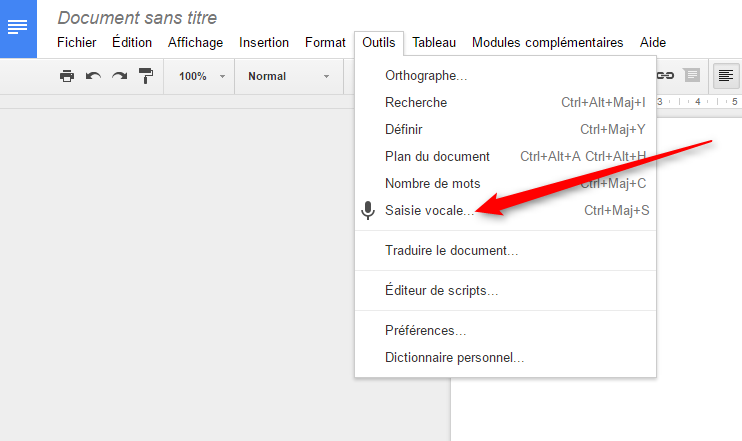
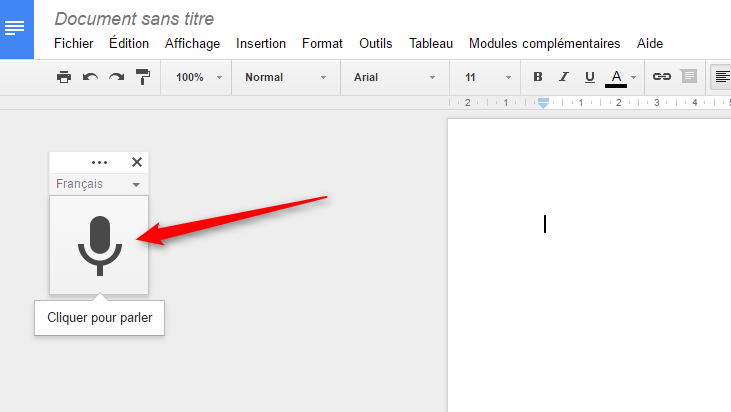
Pour utiliser cette nouvelle fonction de Google Docs, il suffit de créer un nouveau document puis dans le menu Outils sélectionner « Saisie vocale ». Un micro va s’afficher à droite de votre fenêtre. En cliquant dessus, celui-ci passe au rouge et vous pouvez commencer la dictée.